2011年5月28日土曜日

iPhoneをパソコンのUSBで充電するとコンセントに比べ充電時間が遅い理由

iPhoneを購入すると純正電源アダプター充電器(USBケーブルとコンセント口に指すコネクタ)が付いています

これは「Apple Dock コネクタ USB ケーブル」と言われ、USBをコンセントに指すためのUSB電源アダプター(ACアダプター)が付いています。

iPhone純正USB電源アダプターの電力供給仕様

iphone-dock

このACアダプターのコンセント口側を見ると、iPhone純正充電器の仕様が書いてあります。

Output: 5V – 1A

つまりこのiPhone純正の充電器をを使用しコンセントから充電した場合、1Aのアンペアパワーで充電できます。


一方・・・

パソコンのUSB電源供給仕様

iPhoneのメール下書きをパソコンとiPhoneで共有する方法。Gmailアカウント

iPhoneとGmailの組み合わせは便利ですね!

iPhoneでメールを書いて、下書き保存したあとにパソコンでその下書きを編集

また逆に

パソコンでメールの下書きを書いていて、続きを外出先でiPhoneを利用し編集・送信

といった具合に、

iPhoneとパソコンでメールの下書きを共有できるんです、Gmailで!

とても便利です。

iPhoneでGmail。メール下の真ん中の謎の箱矢印ボタン?吸い込まれるけど?ボタンの説明

iPhoneとGmailの組み合わせはとても便利です。

なので、iPhoneでGmailを使用しています。


GmailをGmailアカウントで作成したとき、メールを開くと謎のボタンがあります

20110528-005

メール下のボタンを左から順番に説明すると

  • 更新ボタン
  • フォルダへ移動・整理ボタン
  • 謎の箱矢印ボタン
  • 返信ボタン
  • 新規メール作成ボタン

真ん中の、謎の箱矢印ボタンを押すと、メールが吸い込まれてしまいなくなります・・・・どこに行った!?削除しちゃた?


iPhoneでGmailメール、真ん中の箱矢印ボタン(謎のボタン)の正体はアーカイブボタン

2011年5月18日水曜日

iPhoneの写真をブログに公開して住所や居場所が漏洩する危険

iphoneに限った話ではないのですが、ブログやツイッターといったインターネットに写真をアップロードすると、住所や居場所といった個人情報が漏洩している可能性があることをご存知でしょうか?


アリバイ工作などがバレバレになる写真ファイル内のEXIF情報

デジカメには、Exifデータという規格があり写真ファイル内に画像データ以外にも撮影日時や位置情報(Geotag、ジオタグ)をつけたりすることが出来る。

このExifデータは、例えば、「昔の写真ファイルから撮影日時や撮影場所がわかったら素敵ですよね」といった構想で規格されたデータなのですが・・・・、これが家で撮った写真でインターネットに公開しまっているとかだったらどうでしょうか・・・。

恐ろしいですね、個人情報の情報漏えいです。

これは、デジカメだけでなくiPhoneでも起こりうるのです!

女性芸能人が「クリスマスは女友達とパーティーしてました★」と言いつつ12/23日に撮った写真をブログに載せたりした結果、そうした工作を閲覧者に指摘されて騒動になるケースがある。

なぜ工作がバレるかといえば、デジカメで撮影した写真に埋め込まれているEXIF情報のせなんですね。

日付がバレただけならまだしも・・・家の住所まで自分自身の手で公開していたなんていったら目も当てられませんよね。

Exchangeable image file format


EXIFデータの確認方法

Windowsのフリーのソフトがたくさん出ています。

Exif Quick Viewer Ver. 2.04 (単体版)

とかは、撮影日付は簡単にわかります(フリーソフト版であることにご注意ください)

ただ、このソフトではGPSの位置情報はわからない見たいです。

画像位置情報取得ツール
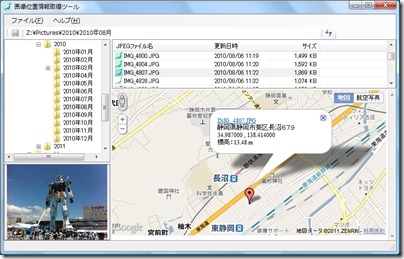
image-iphone-gps

別途、.Net Framework 4をインストールする必要があります


Exif情報からGPSの位置情報がわかります


iPhoneのカメラにGPSの位置情報を記録させない方法

iPhoneで半角カナ(半角カタカナ)を入力する方法

実はiPhoneでは半角カナ(半角カタカナ)が入力できないんです。

iPhoneを使用し、とある銀行でインターネットバンキングで振込みをしようとしたところ、振込先の名義が半角カタカタでした
iPhone4で半角カナを入力しようとしたところ・・・あれ?
半角カナ(半角カタカナ)が入力できない?!

調べて見たところ、iPhoneでは半角カナ入力は出来ないようでした。
そうですよね、あまりインターネット系で半角カナを使用する機会は少ないですよね
銀行口座の名義と絵文字・顔文字くらいでしょうか
絵文字・顔文字は、iPhone4の辞書登録機能を使用することにより解決します。
じゃあ、通常の入力用の半角カタカナも辞書登録する?・・・いやいやいやめんどくさい(-.-;)

そんな方にオススメなiPhone4で半角カナ・半角カタカナを入力する方法がありました。

iPhone4で半角カナ・半角カタカナを入力する方法

簡単にいうと、無料アプリで半角カナ・半角カタカナを作成し、コピーペーストするという方法です。
iPhone4はマルチタスクですし、また半角カナ・半角カタカナを使用する機会は少ないと思いますので、この無料アプリがあれば十分ではないでしょうか?

2011年5月17日火曜日

iPhoneをパソコンにUSB接続しても認識しない。Apple Mobile Deviceサービスとは

iPhoneをパソコンにUSB接続しても認識しない時があります。
パソコン側に問題があるのでは・・・?と思っていますが、特に突き詰めてはいません。
しかし、原因と対応方法はあります。

どういう状態かというと、パソコンにiPhoneをUSB接続した時に以下のようになります
apple_mobile_device-01
カメラロールにあるはずの写真も認識しません。
左メニューの「カメラから画像を取得する」を実行すると
apple_mobile_device-02

「現在カメラには画像がありません」

そんなバカな!?w

2011年5月11日水曜日

iPhoneで自動パケット通信を無効にする方法。パケ代節約

iPhoneは自動でパケットのやり取りをするため、パケットし放題(パケ放題)に入る契約になる。

パケ放題にも種類があり、

  • パケットし放題フラット 4,410円/月
  • パケットし放題 for スマートフォン 1,029円~4,410円/月

iPhone 4 / 3GS:料金・割引 | ソフトバンクモバイル

があります。


パケットし放題 for スマートフォン の場合、iPhoneで自動パケット通信を無効にすることでパケットを節約し最安値の1,029円にすることが出来ます。

ただし、普通にiPhoneを使用していた場合、最安値にすることは出来ません。

それは、iPhoneは自動で勝手にパケット通信をしているからです


iPhoneで勝手なパケット通信を無効にする方法

iPhone 4 / 3GS:パケットし放題 for スマートフォン | ソフトバンクモバイル

注意事項にあります

一般的にスマートフォン等は、ソフトウエアやアプリケーションなどの仕様により、定期的な通信を自動で行います。

データを自動で同期することで常に最新のデータを確認したり、より便利にご利用いただくことができます。

自動通信により標準プライスプランでは下限額を超えるパケット通信料が発生する場合がありますので、あらかじめご了承ください。

自動通信の停止は、「設定」⇒「一般」⇒「ネットワーク」⇒「モバイルデータ通信」をオフにすることで可能となります。